
So übertragen Sie Aktien von Tiger Brokers auf das Bitget rToken
So übertragen Sie Aktien von Tiger Brokers auf das Bitget rToken
[Geschätzte Lesezeit: 5 Minuten]
Bitget rToken unterstützt jetzt den direkten Transfer von US-Aktien und ETFs von externen Brokerkonten zu Bitget, ohne dass Sie Ihre Bestände vorher verkaufen müssen. Sobald die Aktien erfolgreich übertragen wurden, werden sie automatisch in den entsprechenden Betrag an rToken umgewandelt und Ihrem Spot-Konto bei Bitget gutgeschrieben.
Um Ihre Aktienbestände von Tiger Brokers auf das Bitget rToken zu übertragen, müssen Sie nur die folgenden zwei Schritte ausführen:
1. Einen Antrag auf Übertragung von Aktien auf Bitget einreichen
2. Einen Antrag auf Übertragung von Aktien bei Tiger Brokers einreichen
Befolgen Sie die nachstehende Schritt-für-Schritt-Anleitung, um Ihre Übertragung abzuschließen.
1. Einen Antrag auf Übertragung von Aktien auf Bitget einreichen
Schritt 1: die Seite für die Aktienübertragung auf Bitget aufrufen
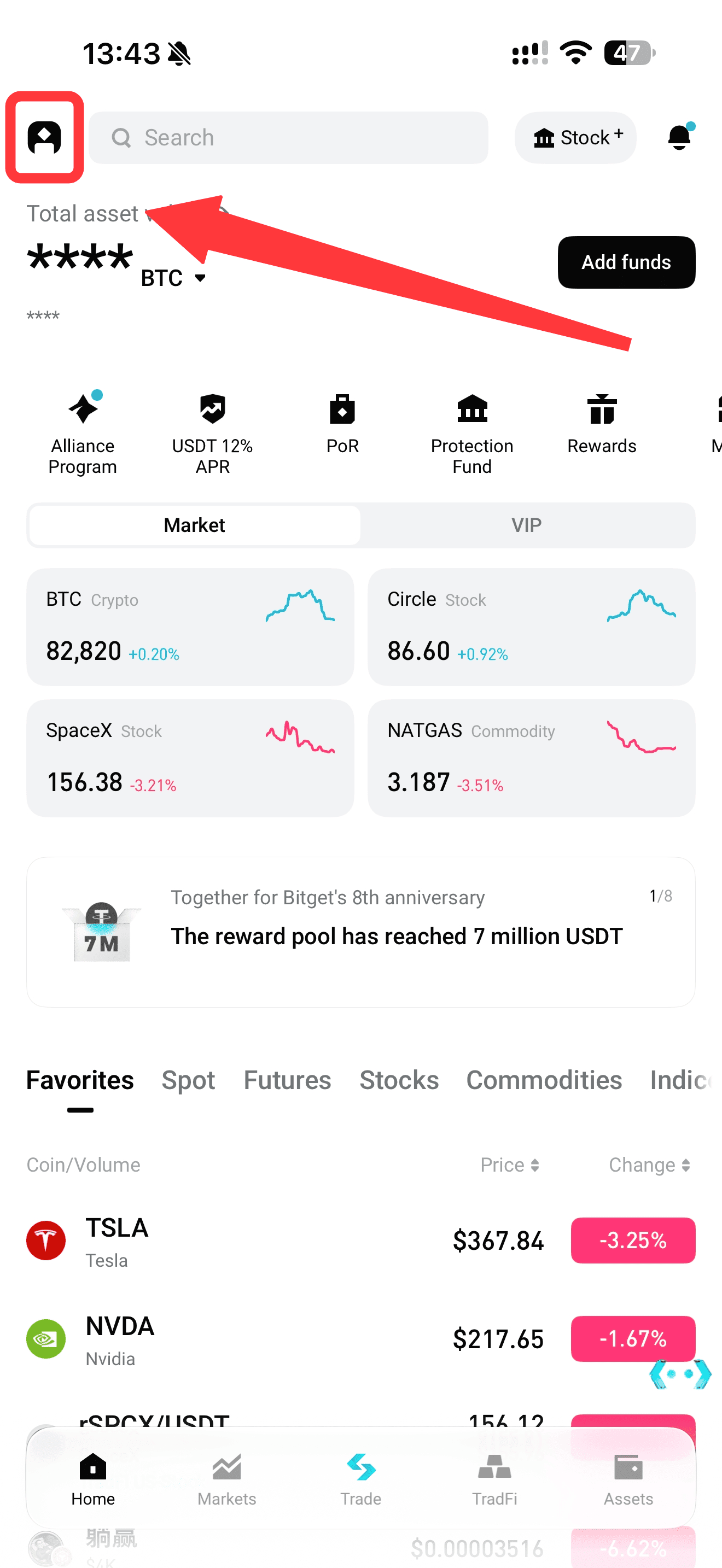
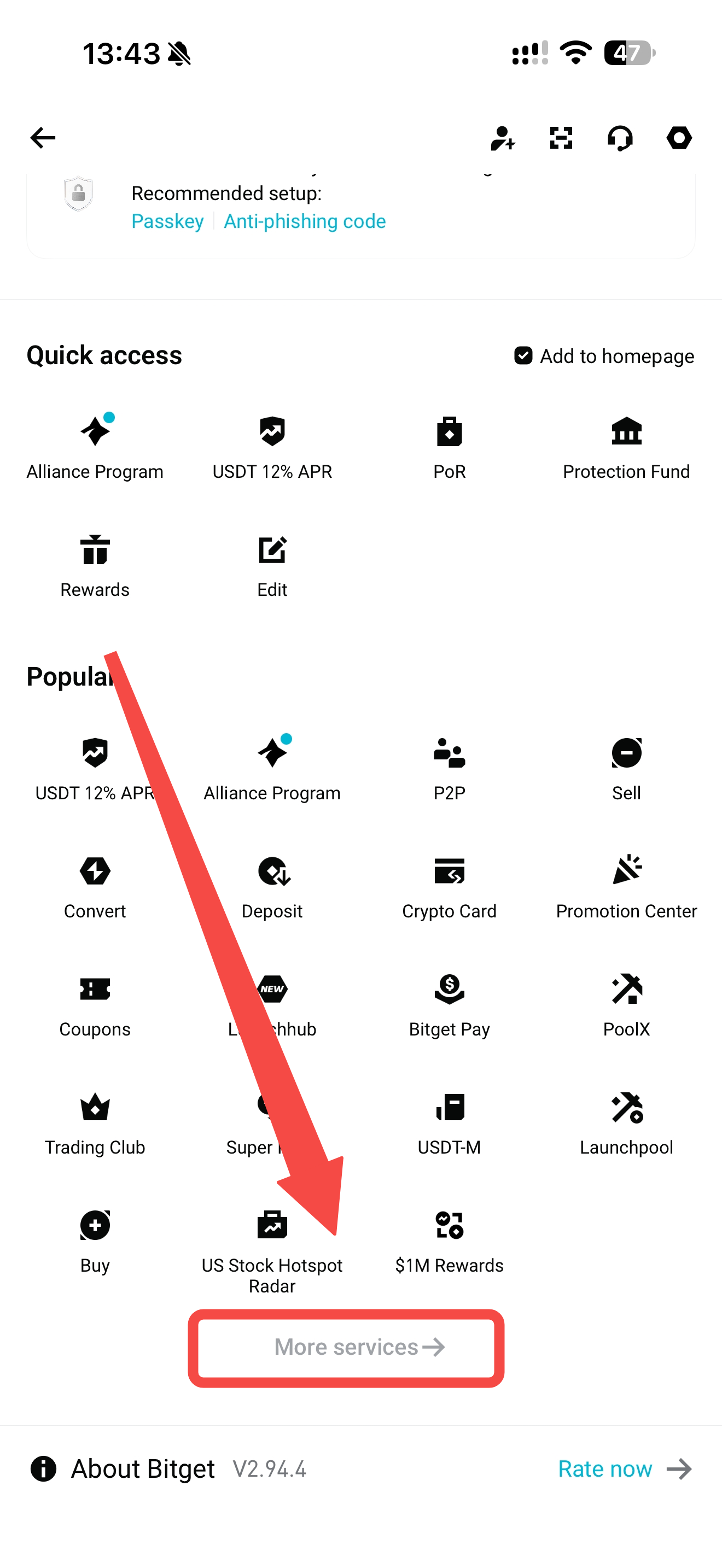
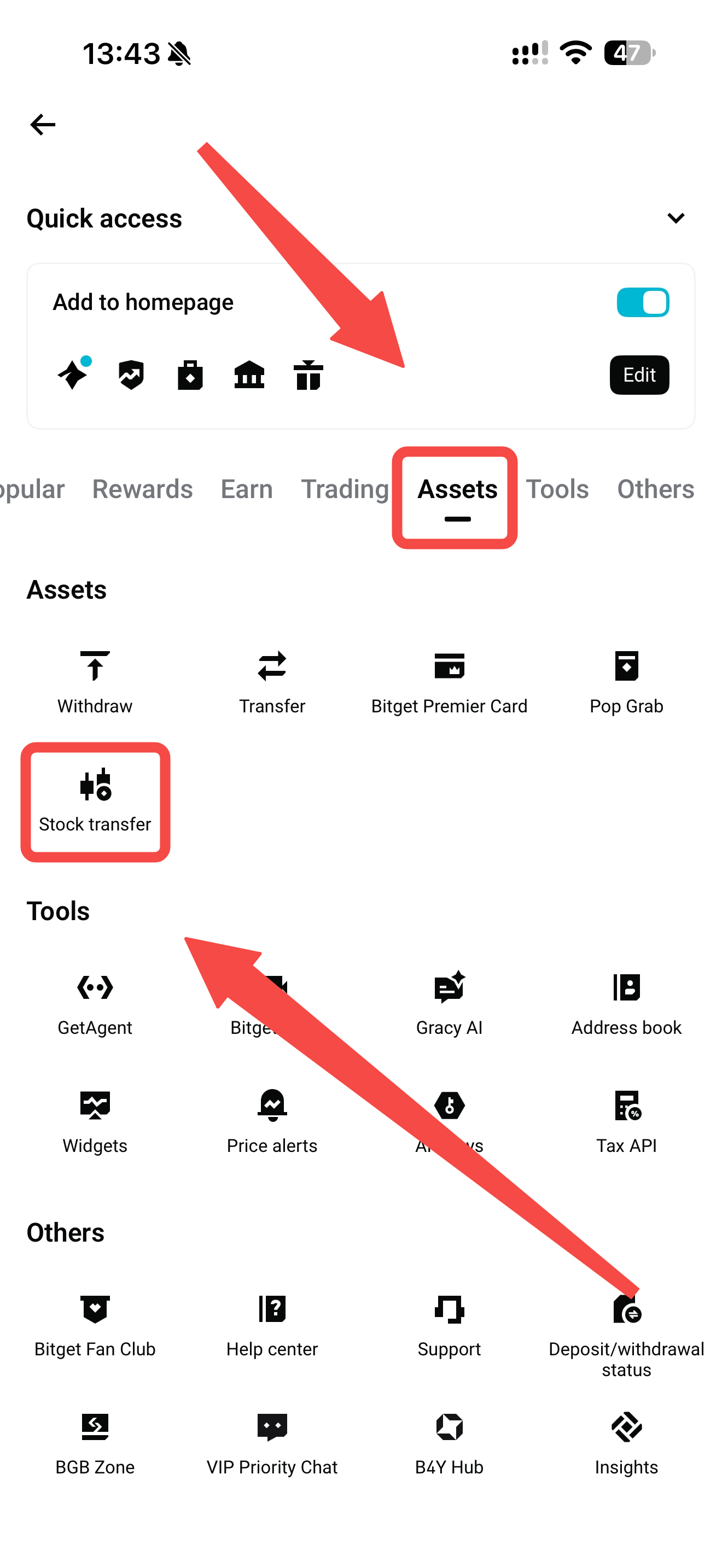
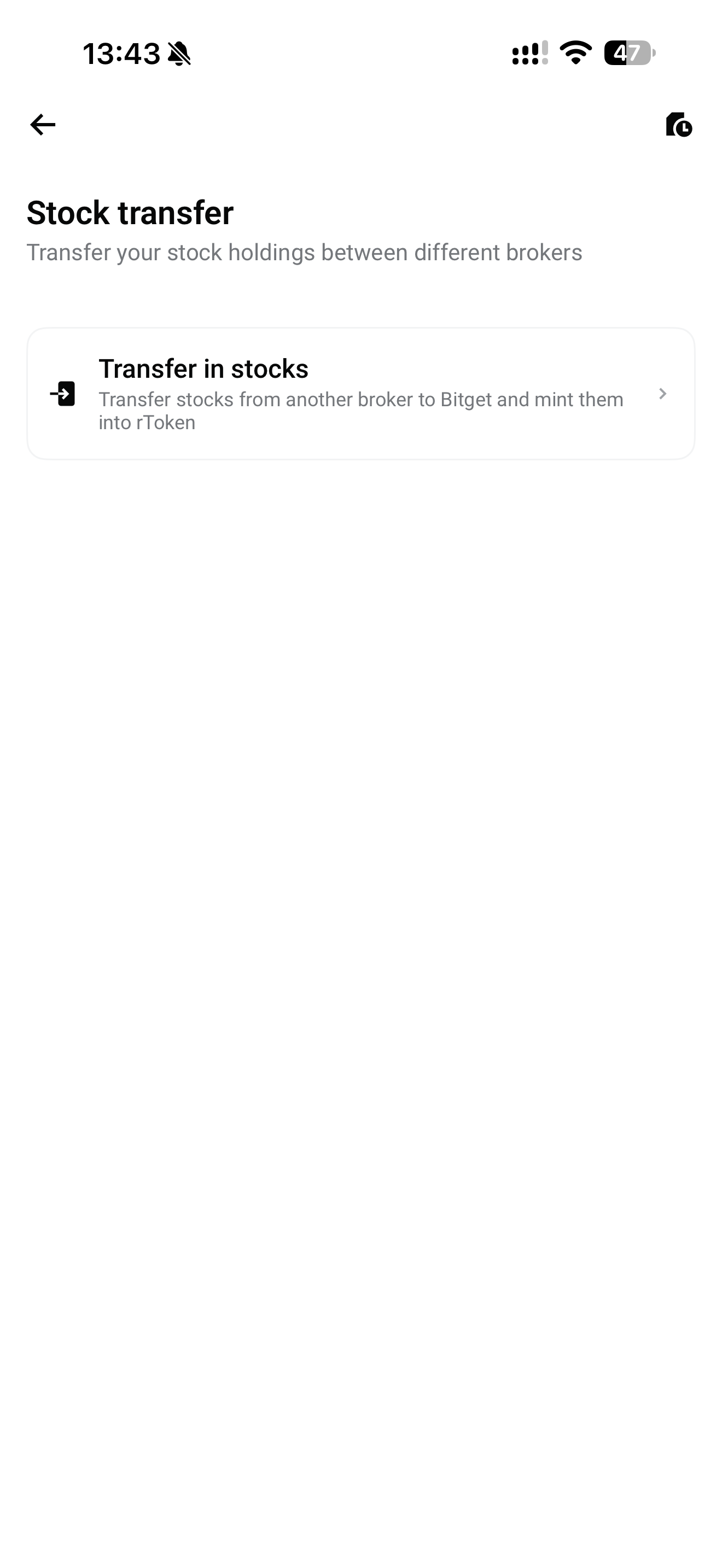
Öffnen Sie die Bitget-App und tippen Sie auf das Profilsymbol in der oberen linken Ecke des Startbildschirms. Scrollen Sie nach unten und wählen Sie „Weitere Dienste“. Suchen Sie unter der Kategorie „Assets“ nach „Aktienübertragung“ und tippen Sie darauf, um auf die Seite für die Übertragung zuzugreifen.
Wählen Sie „Aktien übertragen“, um Ihre Übertragungsanfrage zu starten.
|
Auf das Profilsymbol tippen
|
Nach unten zu „Weitere Dienste“ scrollen
|
Assets → Aktienübertragung
|
|
|
|
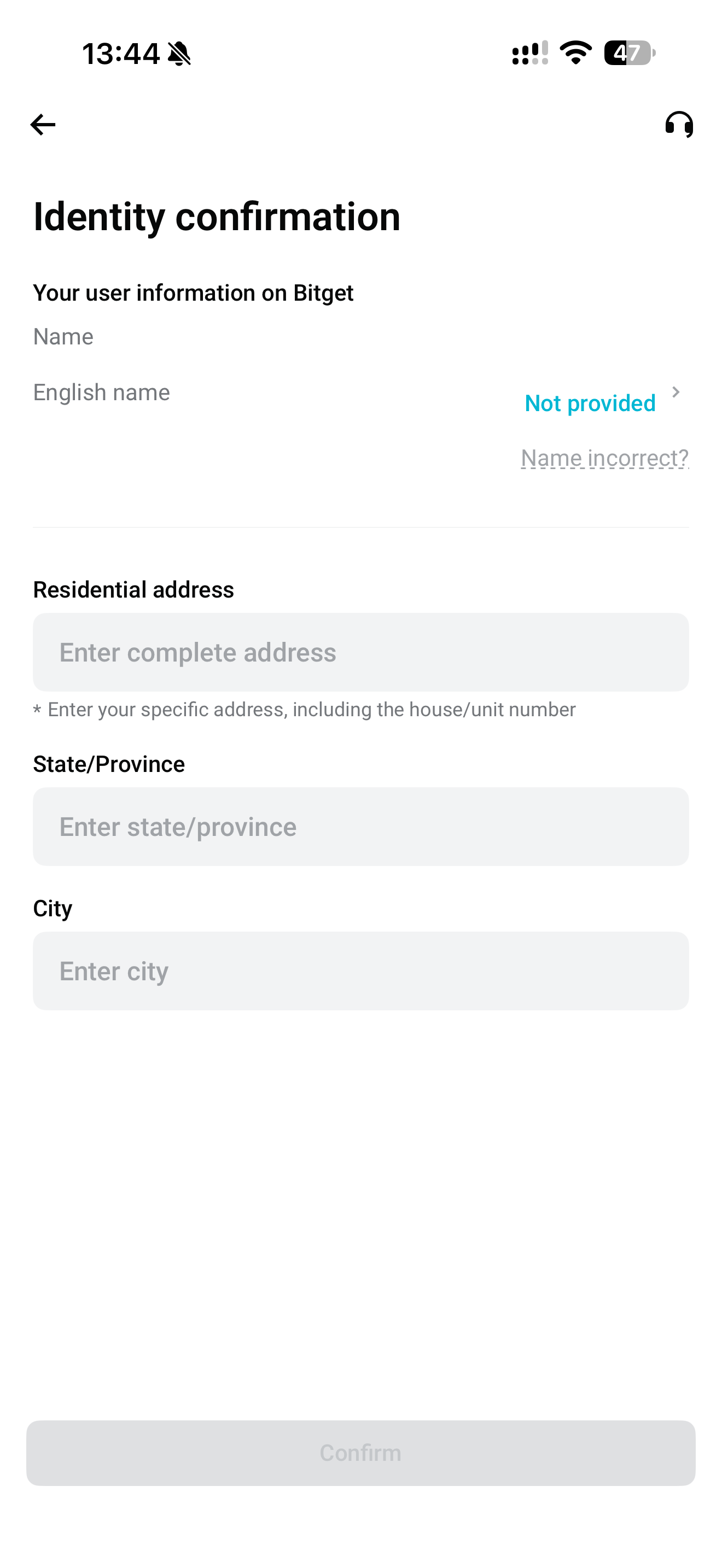
Schritt 2: Ihren aktuellen Broker auswählen
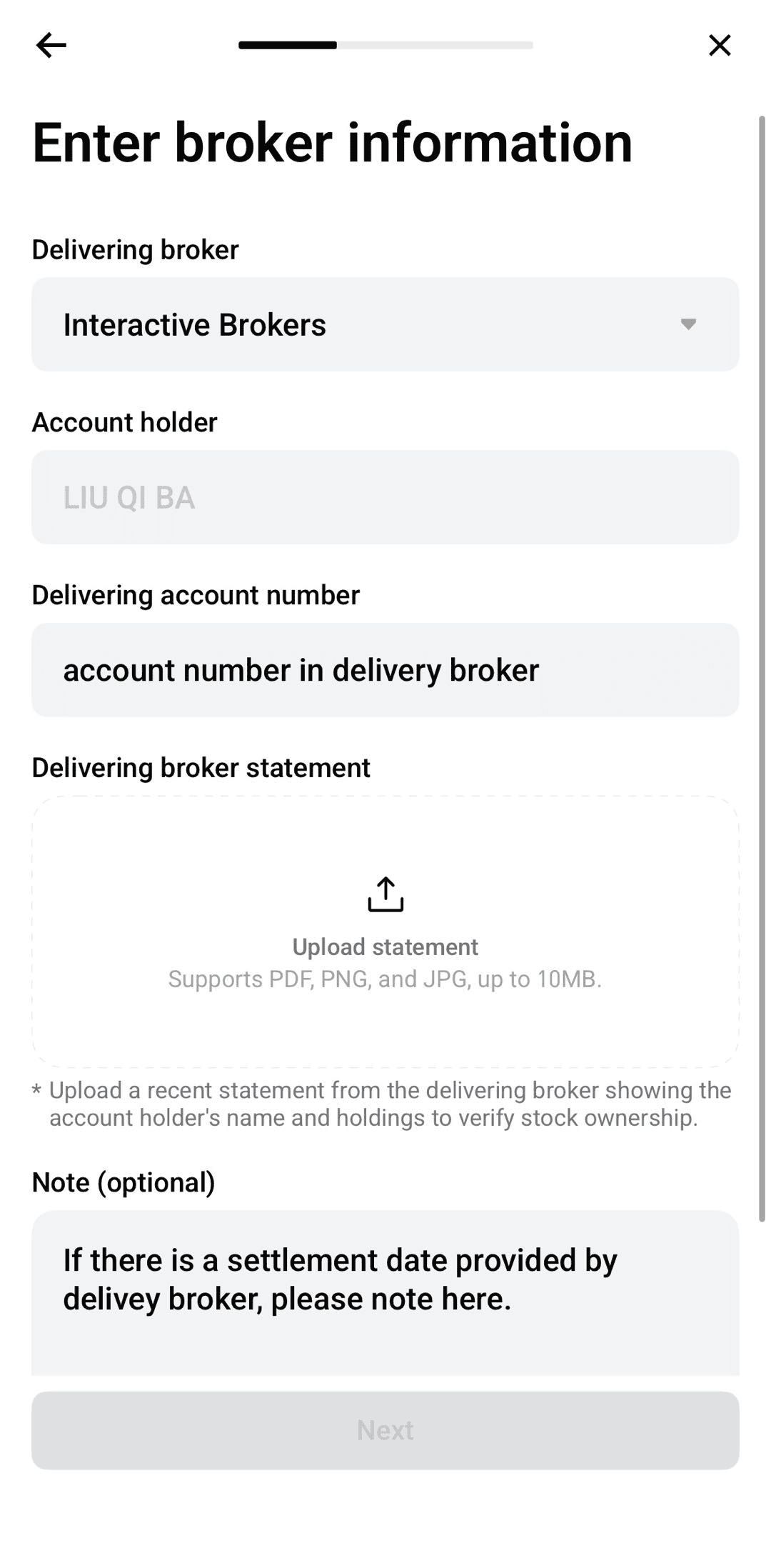
Wählen Sie Tiger Brokers aus der Liste der Broker aus und geben Sie die folgenden Informationen wie aufgefordert ein:
-
Übertragender Broker: Tiger Brokers
-
Nummer des Brokerkontos: Ihre Kontonummer bei Tiger Brokers
-
Name des Kontoinhabers: Muss mit dem Namen übereinstimmen, der für Ihre Identitätsverifizierung (KYC) bei Bitget verwendet wurde
-
Nachweis des Kontobesitzes: Laden Sie einen Kontoauszug oder einen Bestandsnachweis von Tiger Brokers hoch, der innerhalb der letzten 3 Monate ausgestellt wurde
Bitte stellen Sie sicher, dass Ihre Kontodaten mit den Begleitdokumenten übereinstimmen, um Verzögerungen im Überprüfungsverfahren für die Übertragung zu vermeiden.
|
Die Seite für die Aktienübertragung aufrufen
|
Persönliche Daten eingeben
|
Kontodaten eingeben
|
|
|
|
Schritt 3: die Details für die Aktienübertragung eingeben
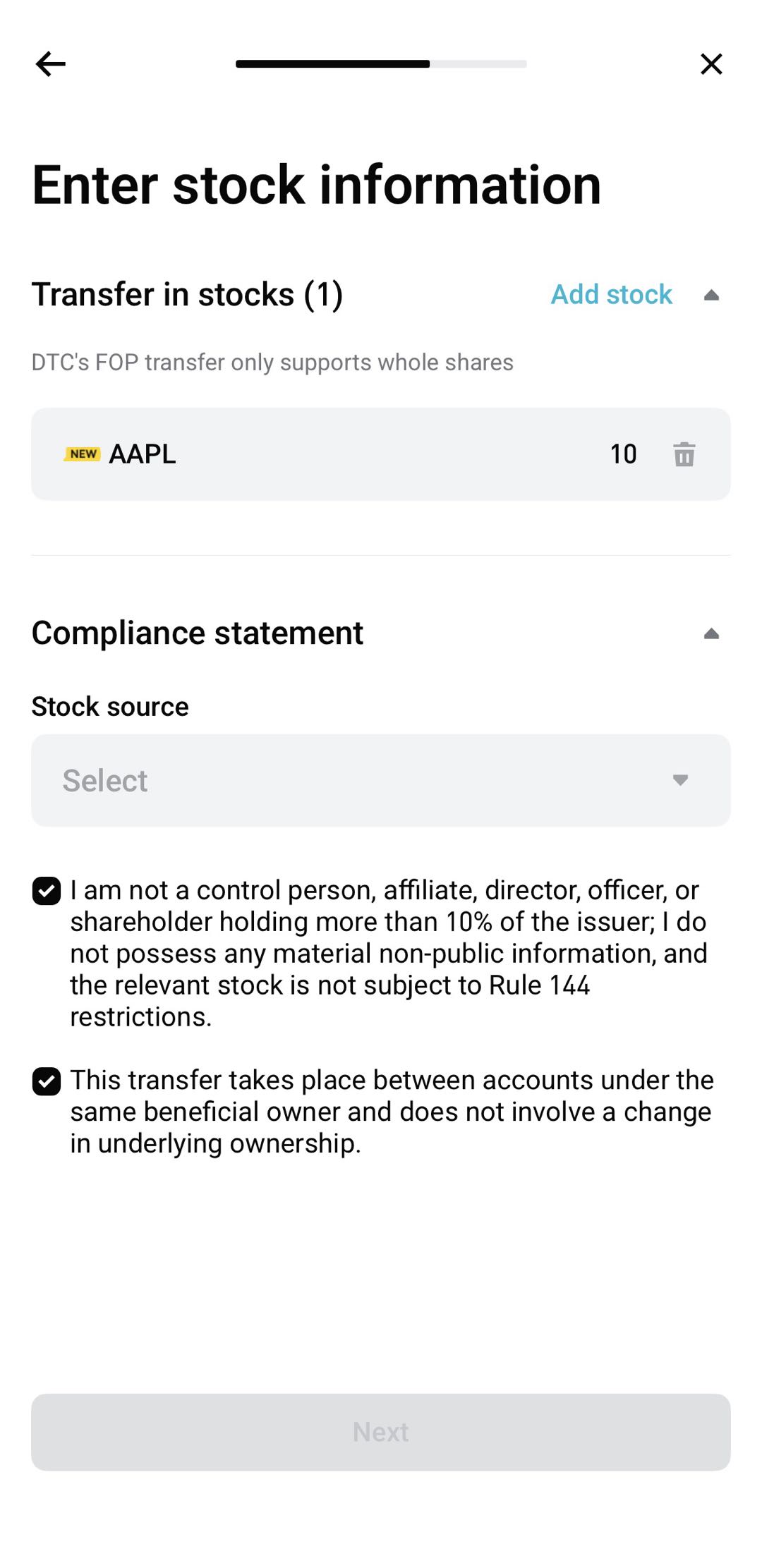
Wählen Sie die US-Aktien oder ETFs aus, die Sie auf Bitget übertragen möchten, und geben Sie die folgenden Informationen an:
-
Aktiensymbol (Ticker)
-
Anzahl der zu übertragenden Aktien
-
Alle anderen auf der Seite erforderlichen Informationen
Bitte stellen Sie sicher, dass die Aktiensymbole und Aktienmengen mit Ihren tatsächlichen Beständen auf Ihrem Tiger-Brokers-Konto übereinstimmen.
Hinweis: Bitget unterstützt nur die Übertragung qualifizierter ganzer Aktien. Bruchteile von Aktien (weniger als eine Aktie) und Bargeldübertragungen werden derzeit nicht unterstützt. Bitte konsultieren Sie bezüglich der neuesten Liste der unterstützten Aktien und ETFs die Seite für die Aktienübertragung auf Bitget.
Schritt 4: Ihren Antrag auf Übertragung überprüfen und einreichen
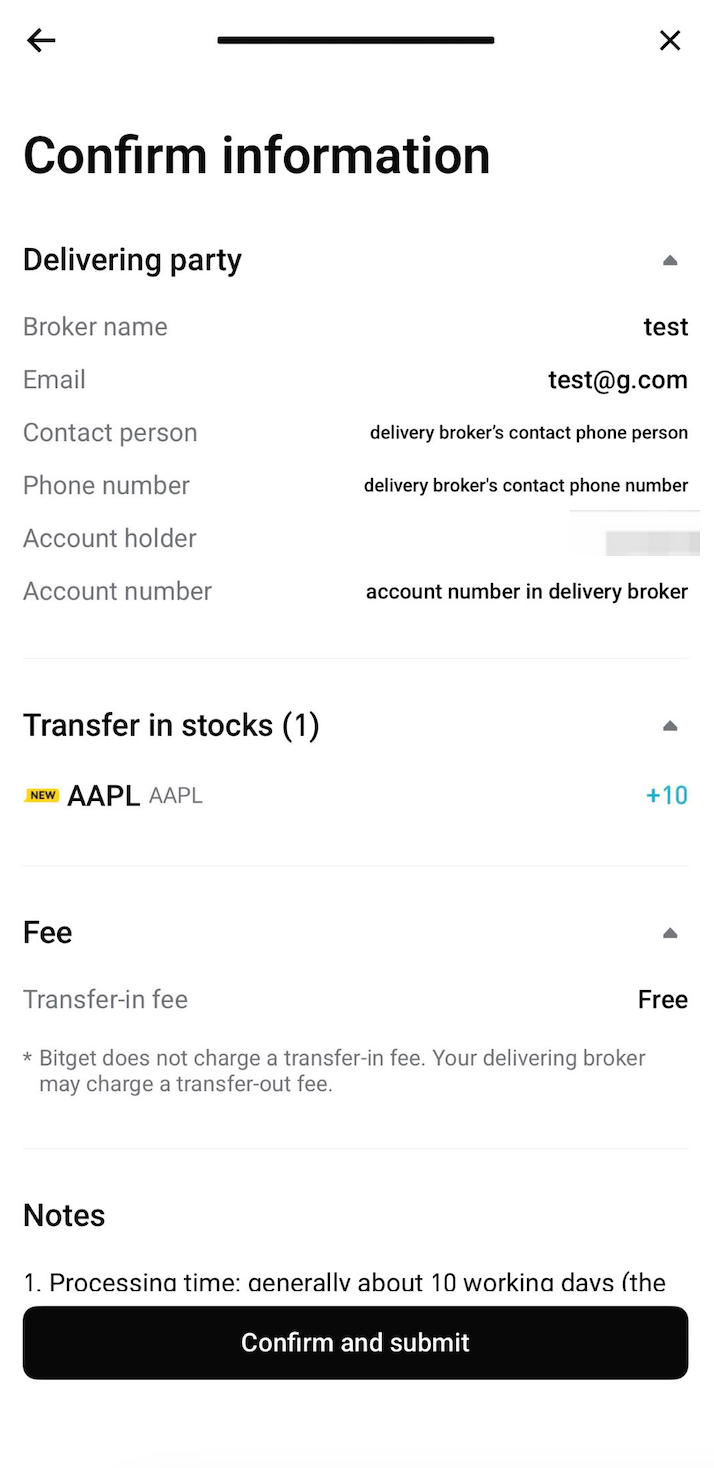
Überprüfen Sie den übertragenden Broker, die Kontonummer, die Aktiensymbole, die Aktienmengen und andere relevante Details.
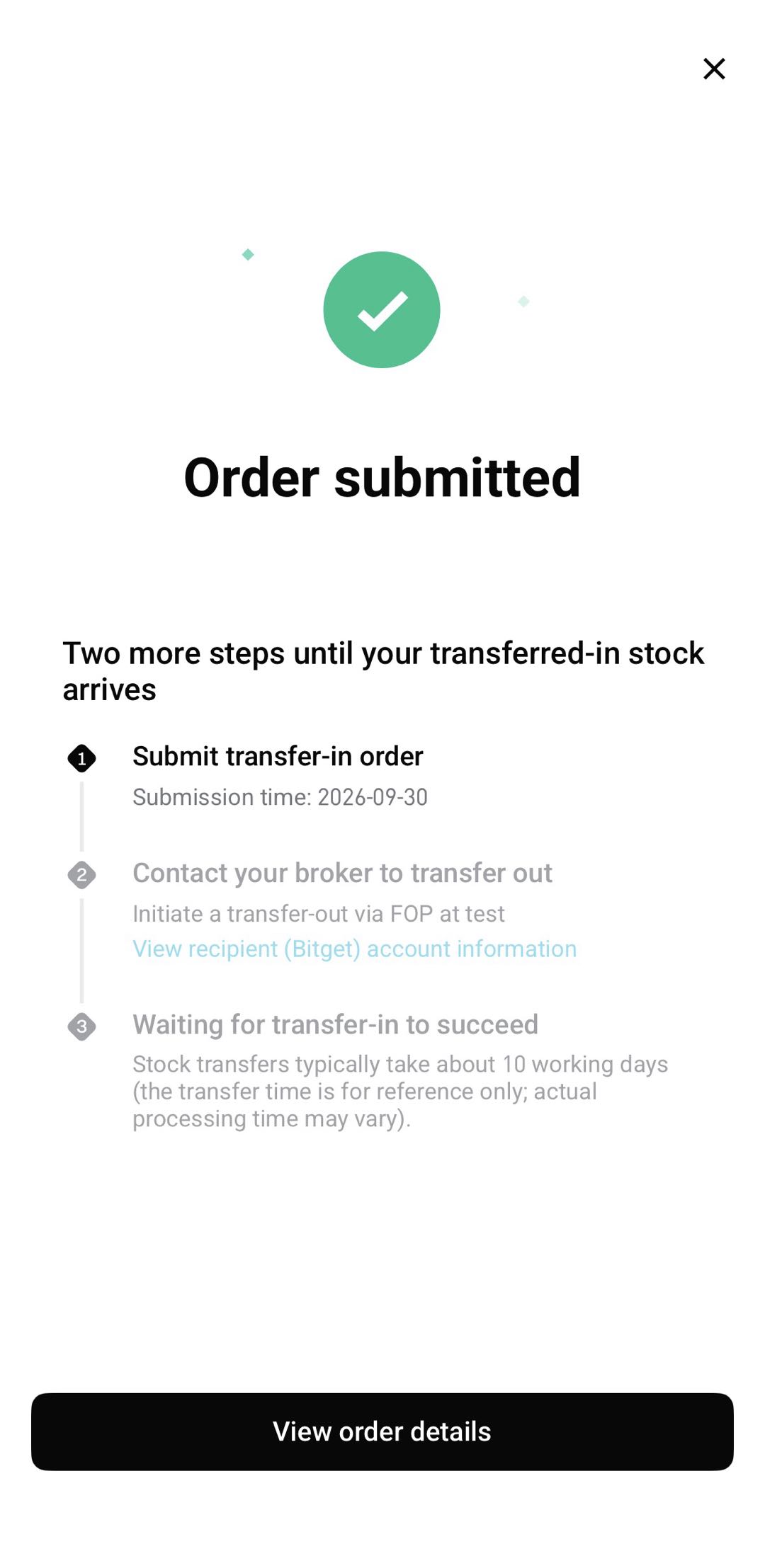
Sobald Sie verifiziert haben, dass alle Informationen korrekt sind, tippen Sie auf Bestätigen und einreichen, um Ihren Antrag auf Übertragung auf Bitget abzuschließen.
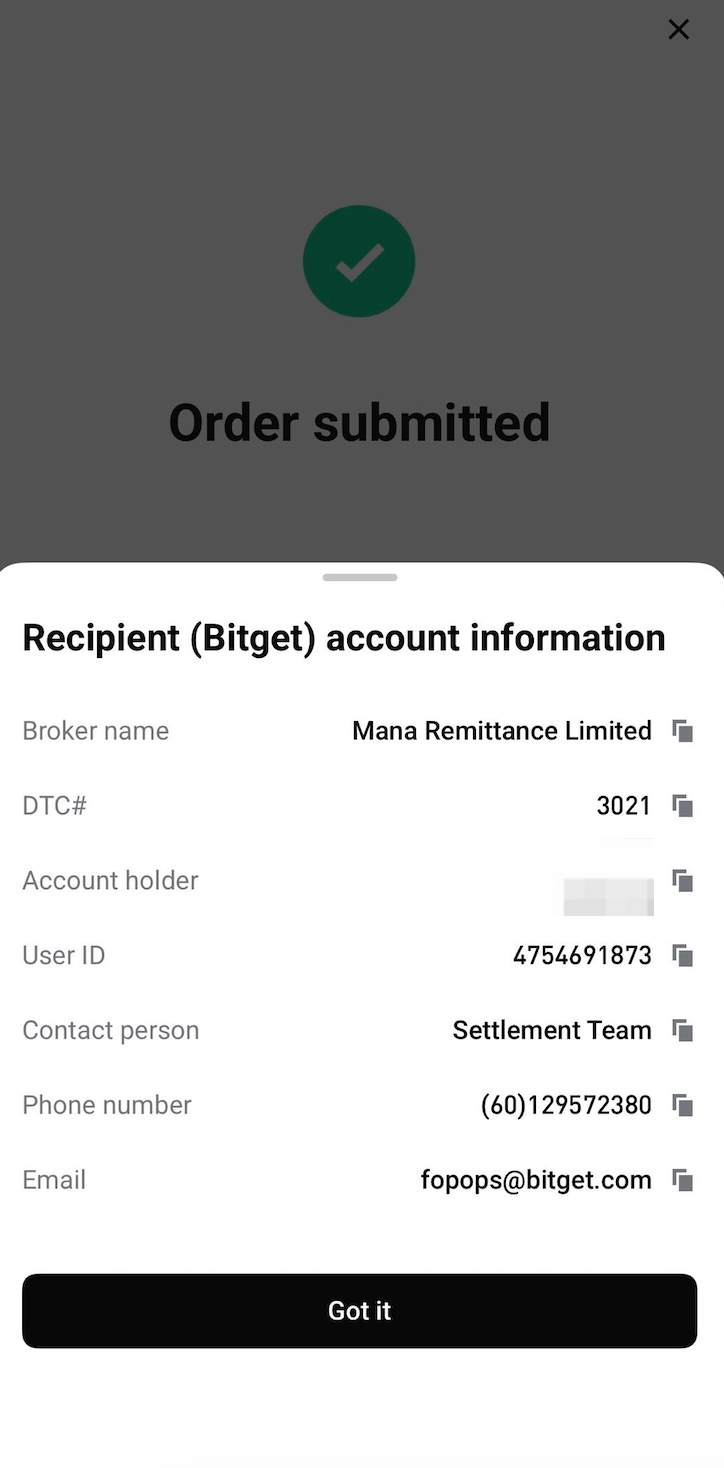
Wenn Tiger Brokers Details zum empfangenden Broker benötigt, tippen Sie auf Informationen zum Empfangskonto anzeigen, um auf die Details des empfangenden Brokerkontos von Bitget zuzugreifen.
|
Übertragung bestätigen
|
Erfolgreich eingereicht
|
Informationen zum Bitget-Empfangskonto
|
|
|
|
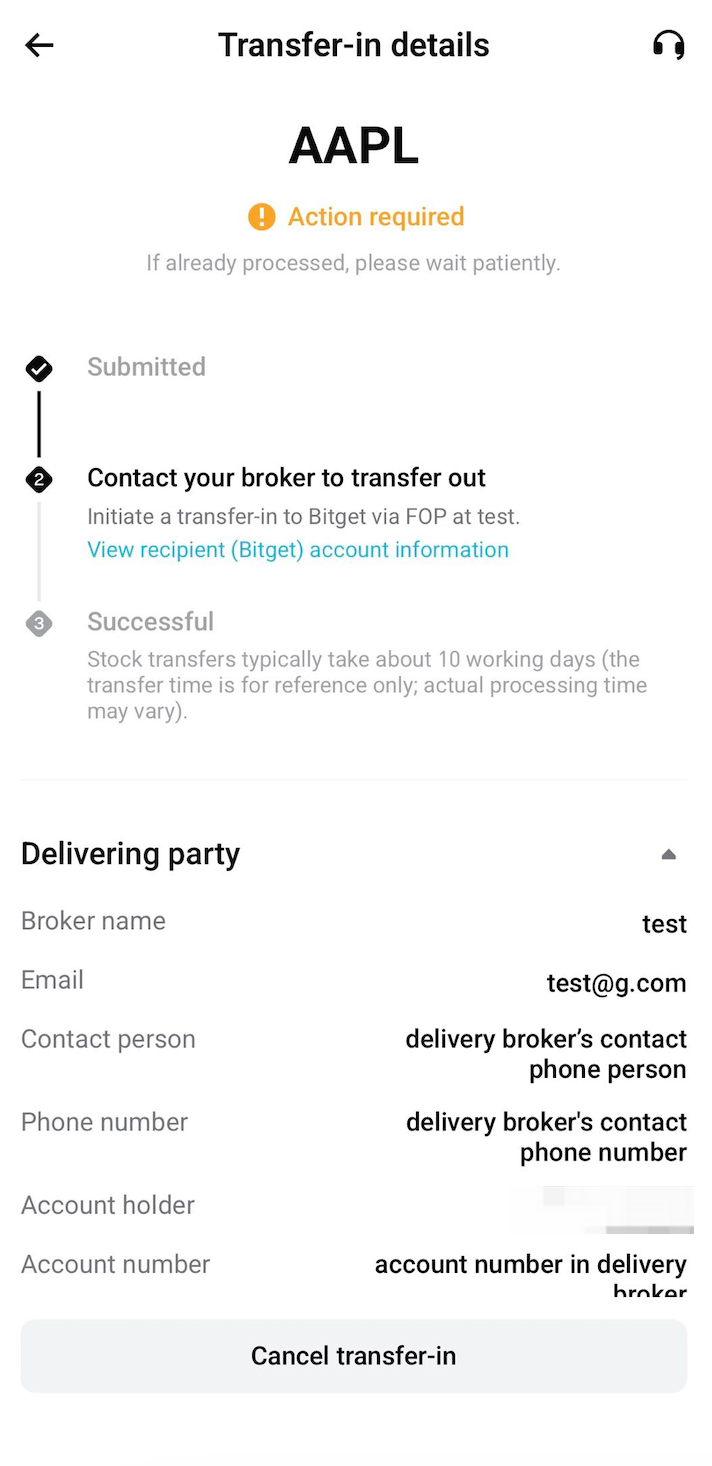
Nachdem Sie Ihre Anfrage eingereicht haben, können Sie deren Fortschritt verfolgen, indem Sie in der oberen rechten Ecke der Seite für die Aktienübertragung auf Übertragungsverlauf tippen.
Wenn sich Ihre Anfrage noch nicht in der Bearbeitungsphase befindet, können Sie sie stornieren und eine neue einreichen, sofern die Stornierungsoption verfügbar ist. Bitte beachten Sie, dass eingereichte Übertragungsanfragen nicht direkt bearbeitet werden können.
2. Einen Antrag auf Übertragung von Aktien bei Tiger Brokers einreichen
2.1 Den Kontotyp bei Tiger Brokers verifizieren
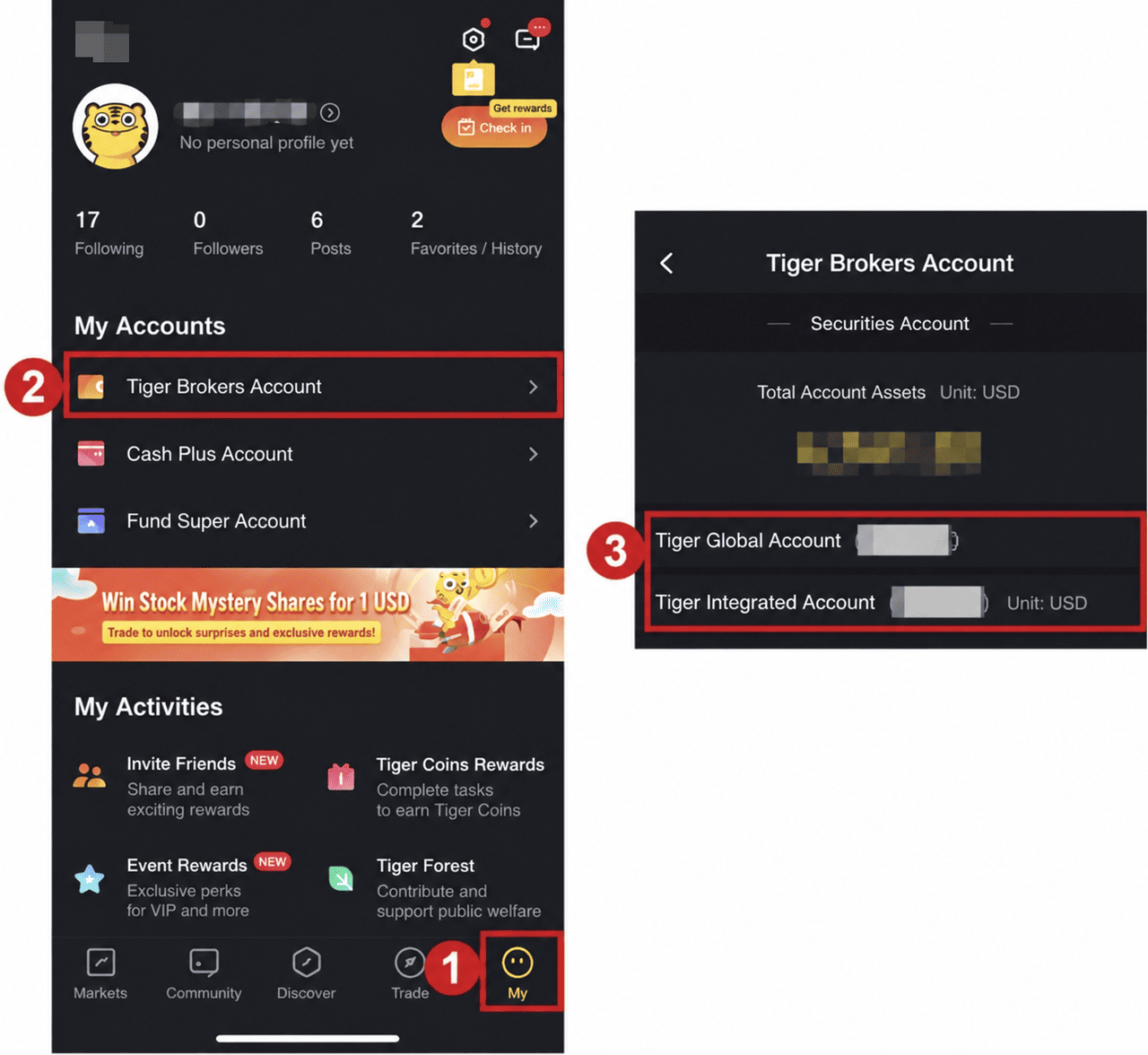
Tiger Brokers bietet zwei Kontotypen an: Globale Konten und Integrierte Konten. Der Prozess der Aktienübertragung kann je nach Ihrem Kontotyp variieren.
Melden Sie sich zunächst in der Tiger-Brokers-App an und navigieren Sie zu: Ich → Tiger-Konto
Überprüfen Sie den Kontotyp, auf dem sich Ihre Aktien befinden. Befolgen Sie dann die entsprechenden Anweisungen unten.
2.2 Aktien von einem globalen Konto bei Tiger Brokers übertragen
Wenn Ihr globales Konto bei Tiger Brokers Aktienübertragungen über Interactive Brokers (IB) unterstützt, können Sie die folgenden Schritte ausführen.
Schritt 1: sich auf der Website von Interactive Brokers anmelden
1. Besuchen Sie die offizielle Website von Interactive Brokers
2. Öffnen Sie die Tiger-Brokers-App und navigieren Sie zu Ich → Tiger-Konto, um Ihre globalen Kontodetails anzuzeigen. Für einige globale Konten können Sie möglicherweise Ihre Kontonummer bei Tiger Brokers als Benutzernamen für die IB-Anmeldung verwenden.
3. Wenn Sie kein Passwort eingerichtet haben oder sich nicht anmelden können, wenden Sie sich bitte an den Kundendienst von Tiger Brokers oder IB, um Ihre Anmeldedaten und Kontozugriffsberechtigungen zu bestätigen.
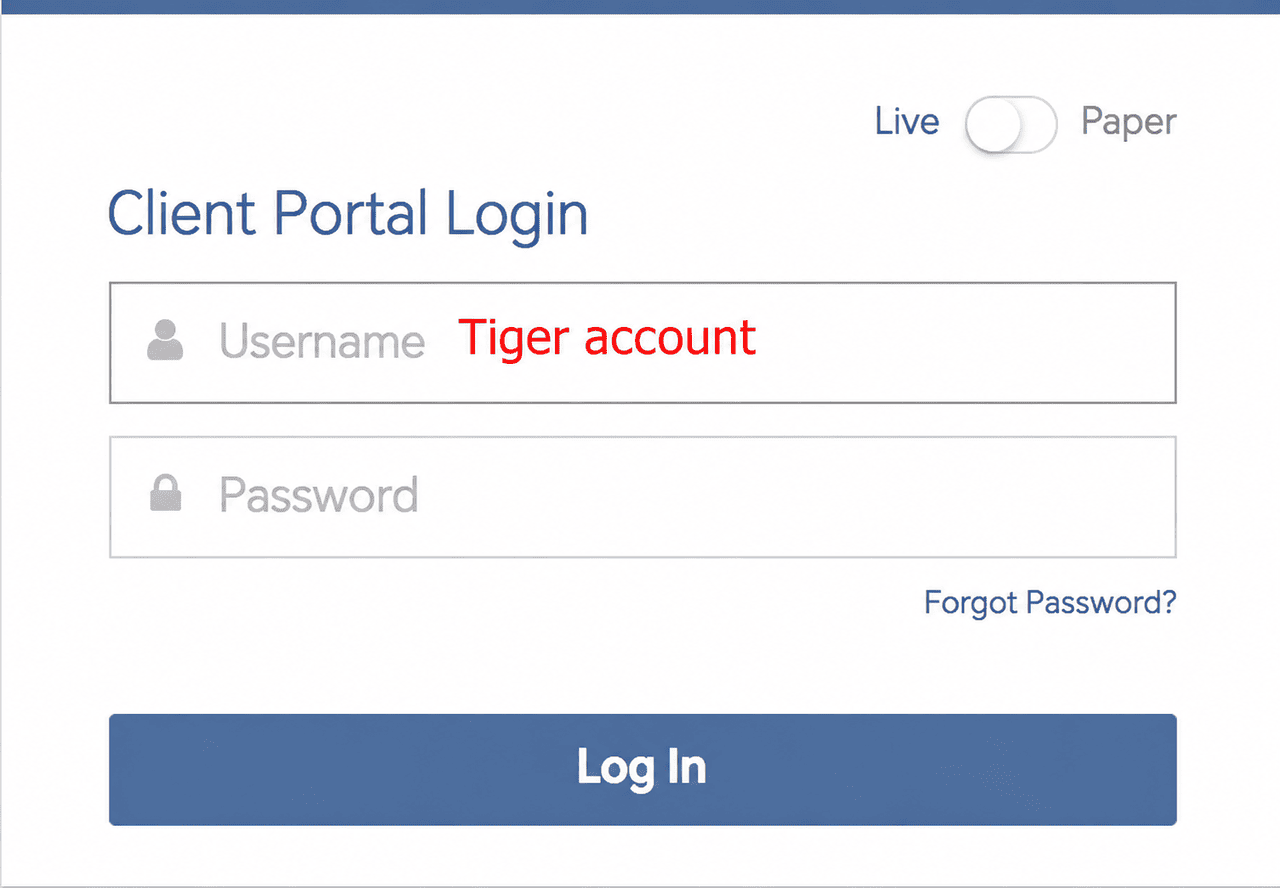
Schritt 2: die Methode für die Aktienübertragung auswählen
1. Navigieren Sie nach erfolgreicher Anmeldung auf der IB-Website zu: Übertragen & Bezahlen → Positionen übertragen → Ausgehend
2. Wählen Sie die folgenden Optionen aus:
-
Übertragungsregion: USA
-
Übertragungsmethode: US-Wertpapierübertragung (FOP)
3. FOP (Free of Payment) ist eine Methode zur Wertpapierübertragung, mit der Sie Ihre Aktienbestände auf einen anderen Broker übertragen können, ohne sie vorher zu verkaufen.
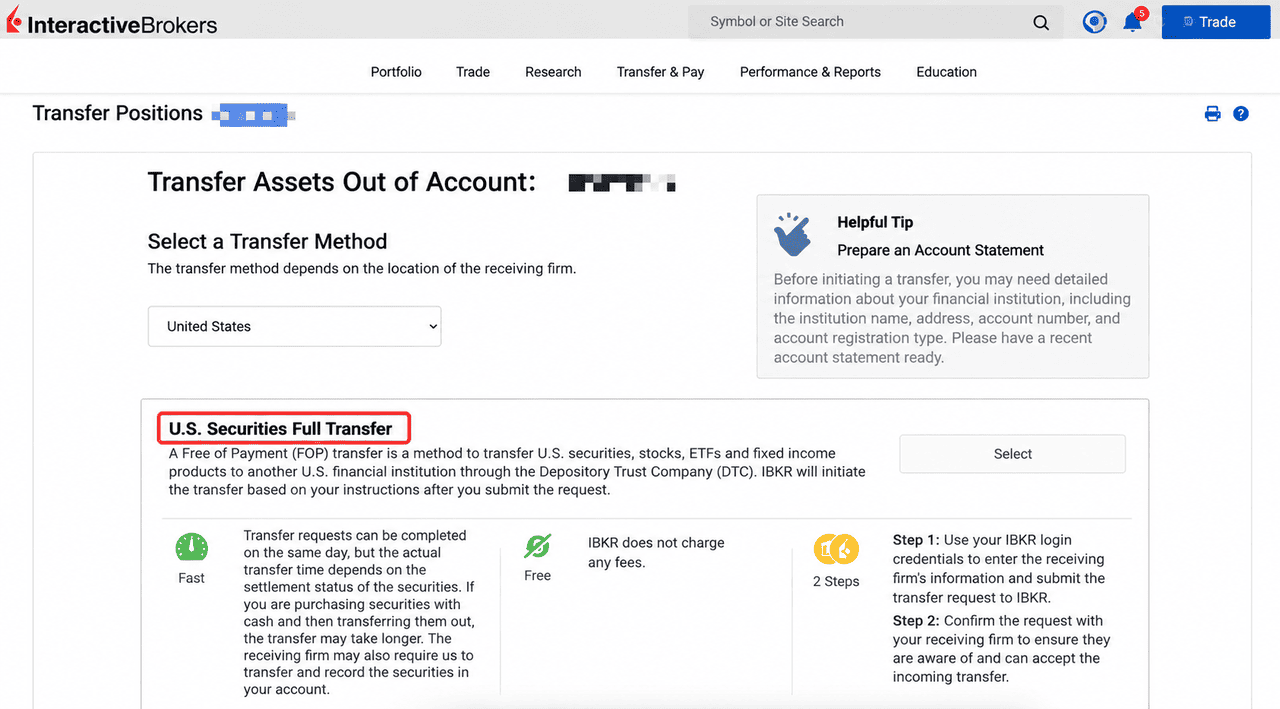
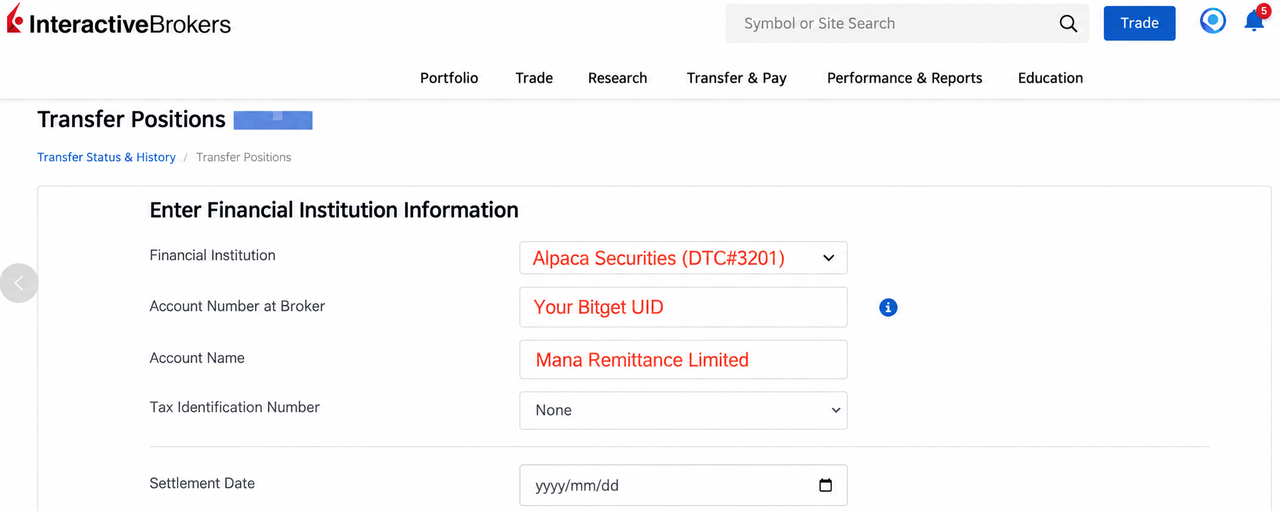
Schritt 3: die Informationen des empfangenden Brokers von Bitget eingeben
1. Geben Sie die Daten des empfangenden Brokers ein, wie auf der Seite für die Aktienübertragung auf Bitget angegeben.
2. Bitte konsultieren Sie bezüglich der folgenden Informationen die Tabelle:
|
Feld
|
Einzugebende Informationen
|
|
Finanzinstitut / Clearing-Broker
|
Alpaca Securities
|
|
DTC-Nummer
|
3021
|
|
Nummer des Brokerkontos
|
Ihre Bitget-UID
|
|
Name des Brokerkontos
|
Mana Remittance Limited
|
|
Name des Kontoinhabers
|
Ihr KYC-verifizierter Name auf Bitget
|
|
Steueridentifikationsnummer (TIN)
|
Keine (falls zutreffend)
|
|
Abwicklungsdatum
|
Ihr bevorzugtes Abwicklungsdatum für die Übertragung (bitte stellen Sie sicher, dass Ihre Assets bis zu diesem Datum abgewickelt sind)
|
|
Ansprechpartner
|
Abwicklungsabteilung
|
|
Kontaktnummer
|
(60) 129572380
|
|
E-Mail-Adresse
|
Wichtiger Hinweis: Die obigen Informationen dienen nur als Referenz. Bei der Übertragung von Aktien ist es maßgeblich, welche aktuellen Details unter „Informationen zum Empfangskonto anzeigen“ in der Bitget-App angezeigt werden.
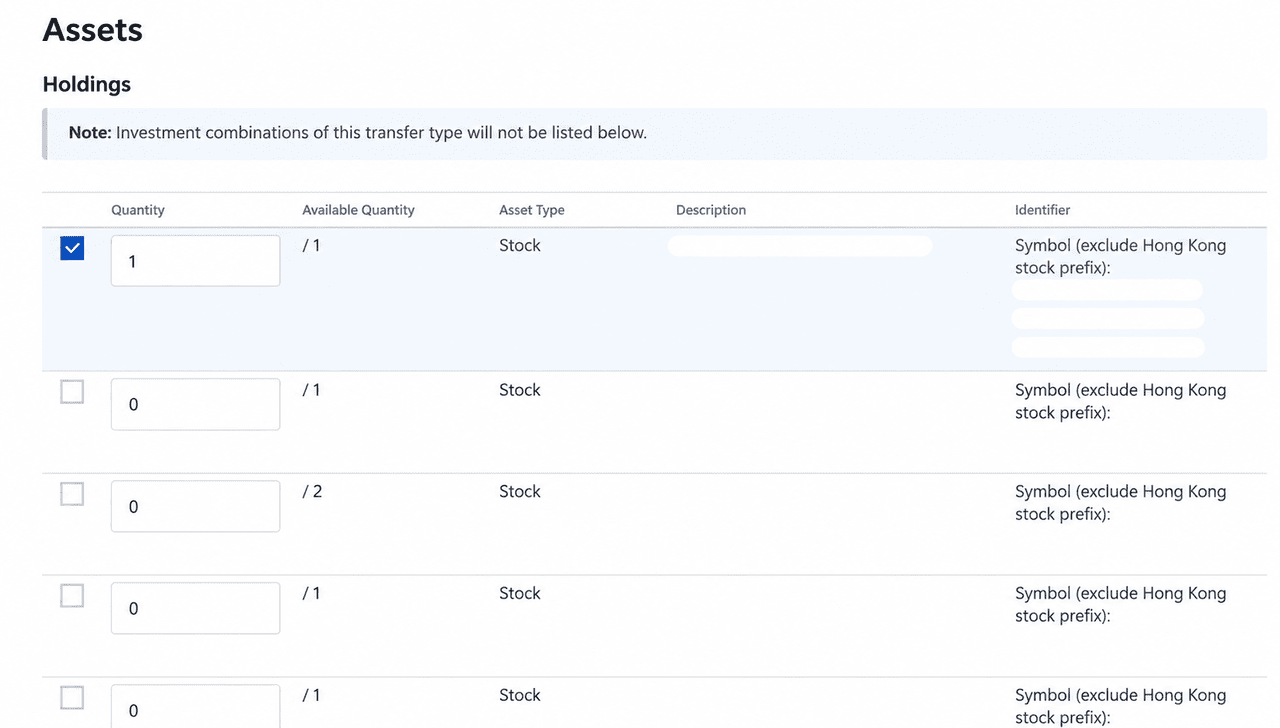
Schritt 4: die zu übertragenden Aktien auswählen
1. Wählen Sie auf der Aktienauswahlseite die US-Aktien oder ETFs aus, die Sie auf Bitget übertragen möchten, und geben Sie die Anzahl der zu übertragenden Aktien ein.
2. Bitte stellen Sie sicher, dass die Aktiensymbole und Aktienmengen mit den Angaben in Ihrer Übertragungsanfrage auf Bitget übereinstimmen.
Schritt 5: die Übertragungsdetails überprüfen und bestätigen
1. Das System zeigt die Details Ihrer FOP-Übertragung an, darunter:
-
Referenznummer der Übertragung
-
Voraussichtliches Abwicklungsdatum
-
Aktiensymbole und Aktienmengen
-
Informationen zum empfangenden Broker und Konto
2. Bitte überprüfen Sie alle Details sorgfältig und stellen Sie sicher, dass alles korrekt ist, bevor Sie fortfahren.
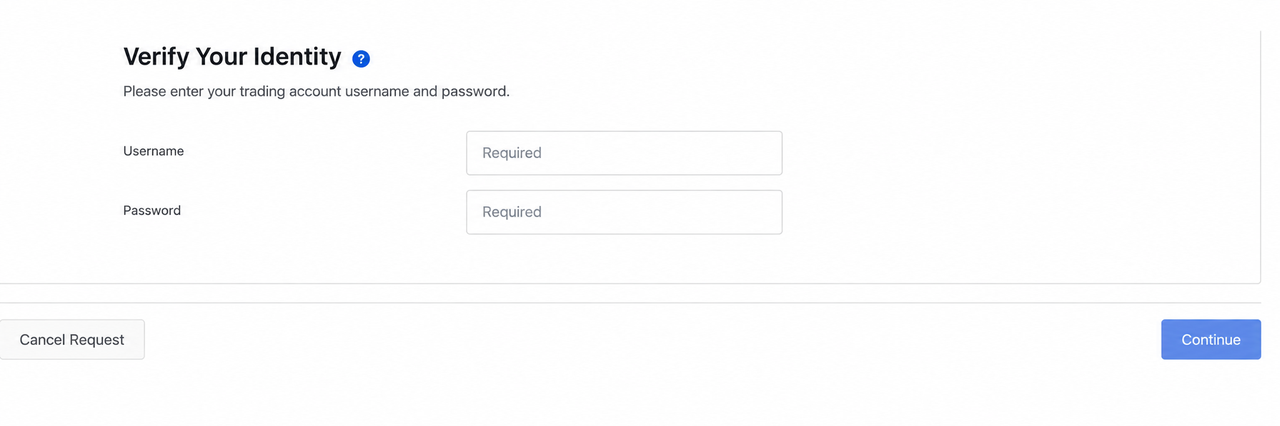
Schritt 6: die Identitätsverifizierung abschließen und Ihre Anfrage einreichen
1. Befolgen Sie die Anweisungen auf der IB-Website, um die erforderliche Identitätsverifizierung abzuschließen und Ihre Übertragungsanfrage zu bestätigen.
2. Sobald Ihre Anfrage erfolgreich eingereicht wurde, speichern Sie bitte die Übertragungsbestätigung oder Referenznummer für die zukünftige Verfolgung und für Rückfragen.
2.3 Aktien von einem integrierten Konto bei Tiger Brokers übertragen
Wenn Sie über ein integriertes Konto bei Tiger Brokers verfügen, wenden Sie sich bitte an den Kundendienst von Tiger Brokers, um eine Aktienübertragung zu Bitget anzufordern, nachdem Sie Ihre Übertragungsanfrage erfolgreich bei Bitget eingereicht haben.
Bitte befolgen Sie die spezifischen Anforderungen und Anweisungen von Tiger Brokers.
3. Automatische Konvertierung in rToken nach Aktienübertragung
Sobald Sie Ihren Antrag auf Übertragung bei Bitget und Ihren Antrag auf Übertragung bei Tiger Brokers eingereicht haben, werden sich beide Parteien abstimmen, um den Prozess der Aktienübertragung und -abwicklung abzuschließen.
Nachdem die qualifizierten Aktien erfolgreich auf das von Bitget benannte Empfangskonto übertragen wurden, wird das System automatisch das entsprechende rToken über das In-Kind Tokenization Network (ITN) prägen.
-
Kein Verkauf Ihrer Aktien erforderlich: Übertragen Sie Ihre qualifizierten Aktienbestände direkt, ohne sie vorher zu verkaufen.
-
Umrechnung basierend auf tatsächlich erhaltenen Aktien: Sobald die Aktien eintreffen, werden sie automatisch in die entsprechende Anzahl an rToken umgewandelt.
-
Keine manuelle Umwandlung erforderlich: Ihr rToken wird automatisch Ihrem Spot-Konto bei Bitget gutgeschrieben.
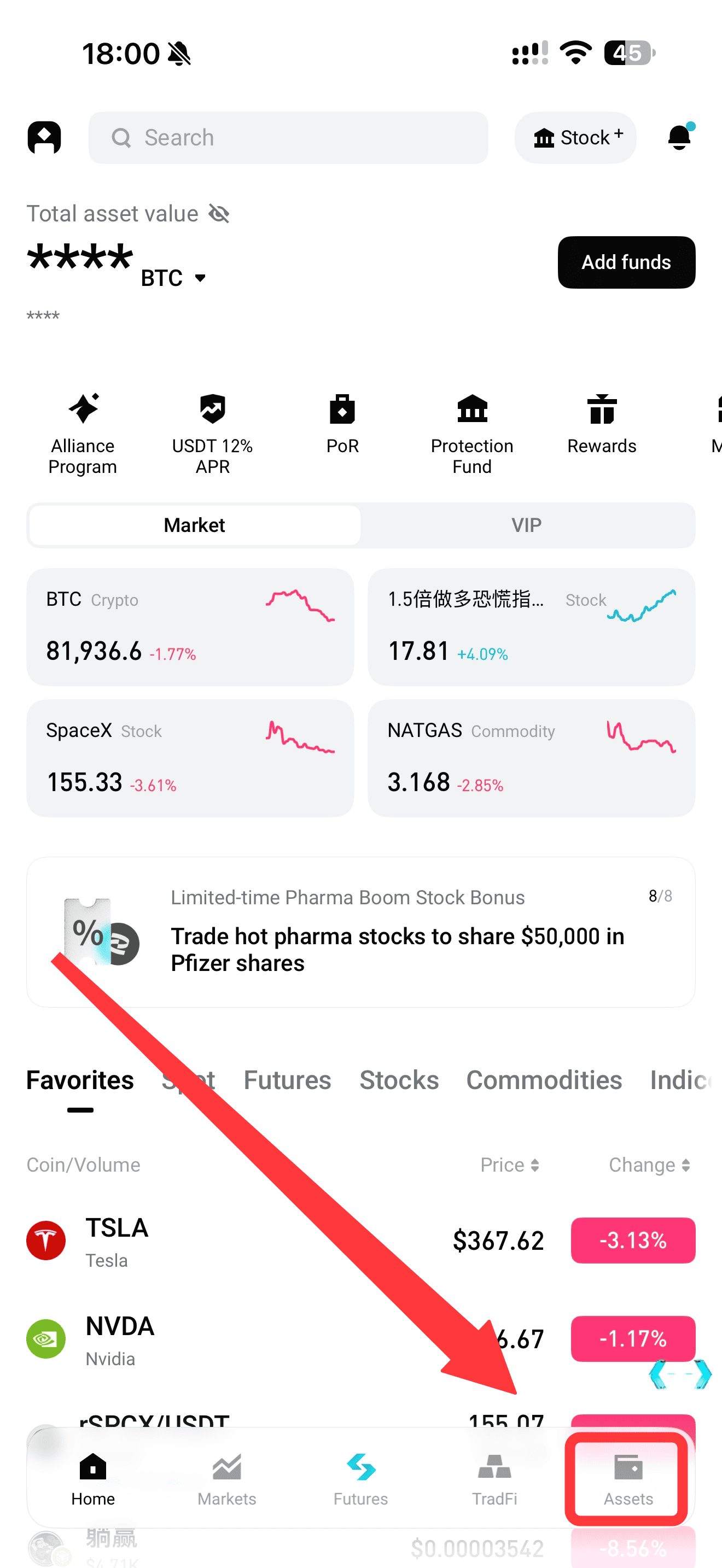
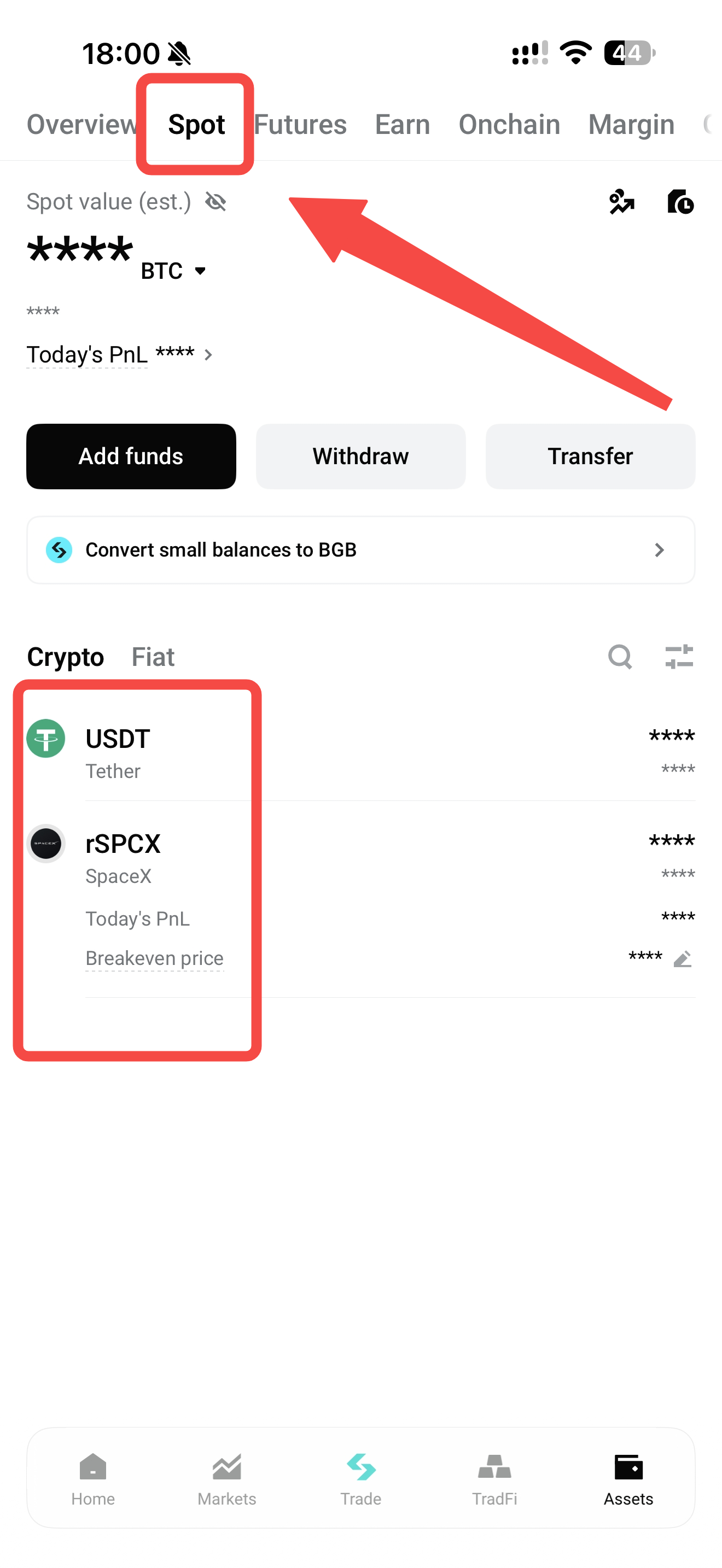
Sobald die Übertragung abgeschlossen ist, können Sie Ihre rToken-Bestände anzeigen, indem Sie in der unteren rechten Ecke des Startbildschirms der Bitget-App auf Assets → Spot tippen. Sie können Ihr rToken dann traden und auf andere unterstützte Funktionen auf Bitget zugreifen.
|
In der unteren rechten Ecke auf Assets tippen
|
In der oberen Navigationsleiste Spot auswählen
|
|
|
4. Wichtige Hinweise zu Aktienübertragungen
1. Wie lange dauert eine Aktienübertragung?
Aktienübertragungen auf das Bitget rToken dauern in der Regel etwa 5–10 Werktage. Die tatsächlichen Bearbeitungszeiten können je nach Bearbeitungsgeschwindigkeit des übertragenden Brokers, dem Abwicklungsstatus der Aktien und anderen Überprüfungsverfahren variieren.
2. Fallen für die Übertragung von Aktien Gebühren an?
Bitget berechnet keine Gebühren für eingehende Aktienübertragungen. Tiger Brokers kann jedoch gemäß seinem Gebührenverzeichnis Übertragungsgebühren berechnen. Wir empfehlen, eventuell anfallende Gebühren vor dem Einreichen Ihrer Anfrage mit Tiger Brokers zu klären.
3. Kann ich jede beliebige Aktie auf Bitget übertragen?
Bitget rToken unterstützt derzeit Übertragungen von über 3.000 qualifizierten US-Aktien und ETFs. Bruchteile von Aktien, Bargeld und Aktien, die nicht den Anforderungen der Plattform entsprechen, werden nicht unterstützt.
Bitte konsultieren Sie bezüglich der neuesten Liste der unterstützten Aktien und ETFs die Seite für die Aktienübertragung auf Bitget.
4. Was sollte ich wissen, bevor ich meine Aktien übertrage?
-
Der Name des Kontoinhabers auf Ihrem Konto bei Tiger Brokers muss mit Ihrem KYC-verifizierten Namen auf Bitget übereinstimmen.
-
Stellen Sie sicher, dass Ihre Aktien vollständig abgewickelt sind und keinen Übertragungsbeschränkungen unterliegen.
-
Überprüfen Sie, ob ausstehende Schulden, negative Salden oder andere Kontoprobleme vorliegen, die zum Fehlschlagen Ihrer Übertragung führen könnten.
-
Ihre Aktien sind möglicherweise während der Bearbeitung der Übertragung vorübergehend nicht für das Trading verfügbar.
-
Verwenden Sie beim Einreichen einer neuen Anfrage keine Empfangskontodaten aus veralteten Leitfäden zur Übertragung.
5. Wie kann ich den Status meiner Aktienübertragung verfolgen?
Öffnen Sie die Bitget-App, navigieren Sie zur Seite Aktienübertragung und tippen Sie in der oberen rechten Ecke auf Übertragungsverlauf, um Ihre Übertragungsanfrage anzuzeigen und ihren Fortschritt zu verfolgen.
Wenn Ihre Übertragung länger dauert als erwartet, wenden Sie sich bitte an den Kundendienst von Bitget oder Tiger Brokers, um Unterstützung zu erhalten.
Haftungsausschluss: Die Schritte und Screenshots in dieser Anleitung dienen nur als Referenz. Die tatsächliche Benutzeroberfläche, die verfügbaren Funktionen und die erforderlichen Informationen können je nach App-Version, Kontotyp und Region variieren. Bitte beachten Sie die aktuellen offiziellen Informationen und die Anweisungen auf dem Bildschirm, die von Bitget und Tiger Brokers bereitgestellt werden.
*Diese Ankündigung ist zeitkritisch. Bitte beachten Sie das Veröffentlichungsdatum. Die Plattform übernimmt keine Haftung für direkte oder indirekte Verluste, die durch geänderte Umstände oder veraltete Inhalte entstehen.
*Dieser Inhalt wurde von einer KI übersetzt und dient nur als Referenz. Wir übernehmen keine Garantie für die Richtigkeit der Übersetzung und übernehmen keine Haftung für Fehler, Auslassungen oder Verluste, die sich aus der Verwendung dieses übersetzten Inhalts ergeben. Im Falle von Abweichungen ist die Originalfassung maßgebend.